Guía práctica

Qué hacer cuando un enchufe inteligente no se conecta al WiFi

Localiza si falla la detección, la selección de red, el alta o la conexión posterior. Comprueba el problema sin resetear el enchufe una y otra vez.

  • El mensaje y la fase del fallo orientan la prueba.
  • Una app conectada no demuestra que Alexa esté bien vinculada.

Respuesta rápida: identifica en qué fase deja de avanzar

Cuando un enchufe no conecta, lo primero es anotar el punto exacto: el móvil no lo encuentra, no aparece tu red, rechaza el alta o se desconecta después de funcionar. Cada escenario requiere una comprobación diferente. Restablecerlo ante todos ellos borra información y puede hacerte repetir un alta que ya estaba correcta.

Comprueba antes que recibe alimentación y que has seleccionado el modelo adecuado en la app oficial. No conectes durante la configuración un aparato que no pueda interrumpirse. Haz las primeras pruebas con el enchufe accesible y una carga permitida que puedas observar, o sin carga cuando el procedimiento del fabricante lo admita.

La guía de fallos de configuración de Tapo separa detección del dispositivo, búsqueda de WiFi y asociación a la red. Esta distinción sirve para organizar el diagnóstico. Los requisitos concretos, las señales LED y la forma de restablecer dependen de la referencia y deben consultarse en su documentación.
Dónde fallaQué anotarPrimera comprobación
El móvil no lo encuentraLED y modelo seleccionado.Modo de configuración y permisos necesarios.
No aparece el WiFi domésticoNombre de la red y banda.Compatibilidad y cobertura en esa toma.
Seleccionas red pero no terminaMensaje literal y momento.Credenciales y requisitos de asociación.
Funcionaba y queda sin conexiónHora y cambios recientes.Alimentación, cobertura y estado del router.
La app controla y Alexa noQué integración y dispositivo reciben la orden.Vinculación y referencia antes de tocar el WiFi.
El móvil no lo encuentra
Qué anotar
LED y modelo seleccionado.
Primera comprobación
Modo de configuración y permisos necesarios.
No aparece el WiFi doméstico
Qué anotar
Nombre de la red y banda.
Primera comprobación
Compatibilidad y cobertura en esa toma.
Seleccionas red pero no termina
Qué anotar
Mensaje literal y momento.
Primera comprobación
Credenciales y requisitos de asociación.
Funcionaba y queda sin conexión
Qué anotar
Hora y cambios recientes.
Primera comprobación
Alimentación, cobertura y estado del router.
La app controla y Alexa no
Qué anotar
Qué integración y dispositivo reciben la orden.
Primera comprobación
Vinculación y referencia antes de tocar el WiFi.

El móvil no detecta el enchufe: revisa el alta, no el router todavía

Abre el manual del modelo y compara el estado del LED con el modo que exige el alta. Un indicador encendido fijo puede significar algo distinto de un parpadeo. No adivines su significado por el color de otro dispositivo. Confirma también que la app no está intentando añadir una referencia distinta con un procedimiento diferente. El procedimiento de alta de un enchufe Tapo sirve como referencia para consultar el recorrido oficial de esa familia.

Algunos procesos utilizan una conexión temporal al accesorio y otros incorporan Bluetooth. Sigue el recorrido que muestra la app para tu modelo. Si el teléfono abandona una red temporal porque no ofrece Internet, vuelve al paso correspondiente y comprueba qué conexión espera el asistente. No hace falta cambiar la contraseña del router para resolver un descubrimiento que no se ha completado.

Revisa los permisos necesarios según sistema operativo y fabricante. No concedas permisos ajenos al proceso por ensayo. Si tienes una configuración de red del móvil que pueda interferir, consulta las instrucciones aplicables y recupera después tu configuración normal. Conserva cualquier mensaje antes de cerrar el asistente.

No aparece la red o el dispositivo no puede asociarse

Comprueba las bandas que admite el enchufe concreto. Muchos modelos de uso doméstico trabajan en 2,4 GHz, pero no conviertas esa observación en una regla universal para todos los accesorios. Mira su ficha. El hecho de que el móvil use 5 GHz no implica que el router haya dejado de ofrecer 2,4 GHz, ni demuestra por sí solo dónde está el fallo.

Selecciona el nombre exacto y verifica las credenciales de forma privada. En una vivienda con red principal, invitados y repetidores, es fácil elegir una red parecida. Si requiere un portal de acceso o tiene limitaciones de clientes, consulta si el dispositivo la admite. No abras una red ni desactives su seguridad para forzar una conexión.

Acerca temporalmente el dispositivo al router cuando resulte práctico y seguro. Si completa el alta allí, habrás obtenido una pista sobre la ubicación, no una prueba de que la instalación final vaya a funcionar. Devuélvelo al lugar previsto y comprueba la estabilidad. Si falla al alejarlo, el siguiente paso es revisar cobertura y obstáculos.

Alta correcta pero desconexiones: observa el patrón

Anota si las desconexiones ocurren a una hora, en una toma o al cambiar otro equipo de red. Revisa si el router se reinició, si cambió la contraseña o si el enchufe perdió alimentación. Una tarjeta que aparece sin conexión no te dice por sí sola si el problema está en el WiFi, Internet o el propio suministro.

La guía de estabilidad de Tapo y Kasa explica cómo consultar la intensidad de señal o RSSI en equipos compatibles. Utiliza el dato junto a pruebas de uso y no como única certificación. Una señal más fuerte no descarta congestión, cortes del operador u otras incidencias. Guarda ubicación, momento y resultado de una orden sencilla.

La ayuda oficial para dispositivos que quedan sin conexión propone revisar el entorno y comparar en otra red compatible. Si haces una comparación, conserva una vía para volver a la configuración original y no borres varias instalaciones a la vez. El soporte necesitará saber qué cambió entre una prueba y otra.

La app funciona, pero Alexa no: cambia el diagnóstico

Si en ese momento puedes encender y apagar desde la app original, has confirmado una parte del recorrido. La incidencia puede estar en la integración con Alexa, en la cuenta vinculada, en una referencia duplicada o en el nombre utilizado. No vuelvas a restablecer el WiFi por defecto cuando el enchufe ya responde.

Abre el dispositivo correspondiente dentro de Alexa y prueba una orden individual desde su interfaz. Distingue esa prueba de una rutina o una orden ambigua por voz. Si una rutina falla pero el control individual funciona, revisa las acciones y el dispositivo seleccionado en la regla.

Para rehacer una integración, guarda primero la organización actual y utiliza la guía de configuración con Alexa. No desvincules cuentas sin valorar otros dispositivos que dependen de ellas. Una operación que afecta a toda la skill puede ser mucho más amplia que reparar un enchufe concreto.

Prueba ordenada para evitar cambios que ocultan el problema

Establece un punto de partida y cambia una sola condición. Si cambias móvil, router, ubicación y firmware a la vez, un resultado correcto no permite saber cuál ayudó. Si el fallo es intermitente, registra un periodo de observación razonable para tu uso en lugar de darlo por resuelto tras una sola orden.

El restablecimiento de fábrica debe tener un objetivo: volver al alta cuando corresponde o seguir un paso documentado después de las comprobaciones previas. Antes guarda nombres, reglas y permisos compartidos. No utilices una secuencia genérica de pulsaciones que pueda pertenecer a otro modelo.

  1. Anota modelo, hardware, firmware, app y mensaje exacto sin incluir contraseñas.
  2. Comprueba alimentación y modo indicado en el manual.
  3. Clasifica el fallo como detección, asociación, desconexión posterior o integración.
  4. Realiza una prueba dirigida a esa fase y registra el cambio aplicado.
  5. Comprueba la orden desde la app original antes de probar Alexa o una rutina.
  6. Si corresponde reconfigurar, conserva los ajustes y sigue el manual exacto.
  7. Verifica en la ubicación final y restaura las condiciones que pausaste durante el diagnóstico.
ObservaciónQué has confirmadoQué falta por revisar
Conecta cerca del router, falla en la toma finalEl alta puede completarse.Cobertura y entorno en la ubicación de uso.
La app funciona, la rutina noHay control por al menos una vía.Acciones y dependencias de la rutina.
Falla después de cambiar contraseñaCoincide con una modificación de red.Procedimiento de migración del dispositivo.
Falla en varios escenarios compatiblesLa incidencia necesita más investigación.Soporte con pruebas y datos concretos, sin declarar una causa aún.
Conecta cerca del router, falla en la toma final
Qué has confirmado
El alta puede completarse.
Qué falta por revisar
Cobertura y entorno en la ubicación de uso.
La app funciona, la rutina no
Qué has confirmado
Hay control por al menos una vía.
Qué falta por revisar
Acciones y dependencias de la rutina.
Falla después de cambiar contraseña
Qué has confirmado
Coincide con una modificación de red.
Qué falta por revisar
Procedimiento de migración del dispositivo.
Falla en varios escenarios compatibles
Qué has confirmado
La incidencia necesita más investigación.
Qué falta por revisar
Soporte con pruebas y datos concretos, sin declarar una causa aún.

Cuándo contactar con soporte y cómo dejar el enchufe estable

Contacta con soporte cuando no puedas completar el procedimiento oficial o el dispositivo siga perdiendo conexión después de pruebas documentadas. Facilita modelo, revisión, app, estado del LED y resultados. No publiques contraseñas, códigos de acceso ni identificadores innecesarios. Si te piden datos del dispositivo, envíalos únicamente al canal oficial correspondiente.

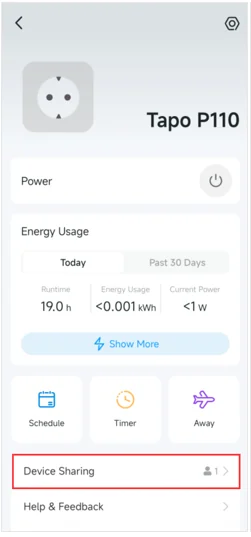
Cuando vuelva a funcionar, comprueba el uso que de verdad necesitas: app, orden cotidiana y siguiente automatización prevista. Si hay más usuarios, revisa el acceso compartido sin crear cuentas duplicadas. Si el equipo conectado requiere un arranque particular, comprueba el aparato y no solo la salida del enchufe.

Conserva el registro breve de la solución. Saber que una toma necesita otra cobertura o que una rutina usaba una referencia antigua evita repetir el alta en la siguiente incidencia. Esa información también ayuda a decidir si necesitas ajustar la red, reorganizar el control o sustituir un dispositivo realmente defectuoso.

Elaboración documental con fuentes oficiales consultadas el 4 de noviembre de 2026. Los ejemplos y las hojas de comprobación son propuestas para organizar tus propias pruebas, no resultados de ensayos físicos realizados por esta web. Las opciones pueden variar por modelo, región, firmware y versión de la app. Comprueba el manual de tu referencia antes de aplicar un ajuste.

Preguntas frecuentes

Preguntas frecuentes

01

¿Tengo que desactivar el WiFi de 5 GHz?

No de forma automática. Comprueba qué banda admite el enchufe y cómo funciona el alta de tu modelo. Un router puede ofrecer varias bandas. Evita cambios globales sin identificar la fase del fallo.

02

¿Por qué no aparece el enchufe en la app?

Revisa modelo seleccionado, modo de configuración y permisos requeridos. La detección del accesorio es una fase distinta de conectarlo al WiFi doméstico.

03

¿Una señal WiFi fuerte garantiza estabilidad?

No. Es un dato útil, pero no descarta otras incidencias. Observa el resultado de órdenes en la ubicación real y registra cuándo ocurren las desconexiones.

04

¿Por qué Alexa dice sin conexión si Tapo funciona?

Puede fallar la integración, la cuenta o la referencia utilizada por Alexa. Comprueba control individual antes de restablecer la red de un enchufe que ya responde.

05

¿Debo resetear cada vez que deja de responder?

No. Primero comprueba alimentación, red, mensaje y alcance del fallo. Guarda la configuración y restablece solo cuando tenga sentido y con el procedimiento correcto.

06

¿Qué datos ayudan al soporte?

Modelo, hardware, firmware, app, LED, hora, ubicación y resultados de pruebas con una variable cada vez. Conserva las credenciales fuera del registro que compartas.

Referencia del producto citado

El P110 es una referencia WiFi usada para explicar el diagnóstico. Cambiar de enchufe no corrige por sí solo una red incompatible o una integración mal vinculada. Enlace de afiliado.

Artículos relacionados

También te puede interesar

Si quieres comparar mejor antes de decidir, aquí tienes más guías relacionadas con este tema.