Paso a paso

Cómo configurar un enchufe inteligente con Alexa

Conecta tu enchufe siguiendo la ruta de su modelo: WiFi con skill, Amazon Smart Plug o Matter. Comprueba después el encendido real del aparato y resuelve los fallos por orden.

Que el enchufe responda no implica que el aparato arranque al recibir corriente. Comprueba las dos cosas antes de crear un horario.

  • Identifica la vía de conexión antes de empezar.
  • No confundas cortar corriente con pulsar el botón del aparato.
  • Prueba el control manual antes de automatizar.

Elige el método de configuración de tu enchufe

Lee la referencia completa de la etiqueta y el manual. La marca por sí sola no basta: dos enchufes parecidos pueden usar integraciones distintas. Un modelo WiFi con skill se configura de otra forma que un Amazon Smart Plug o un accesorio Matter.

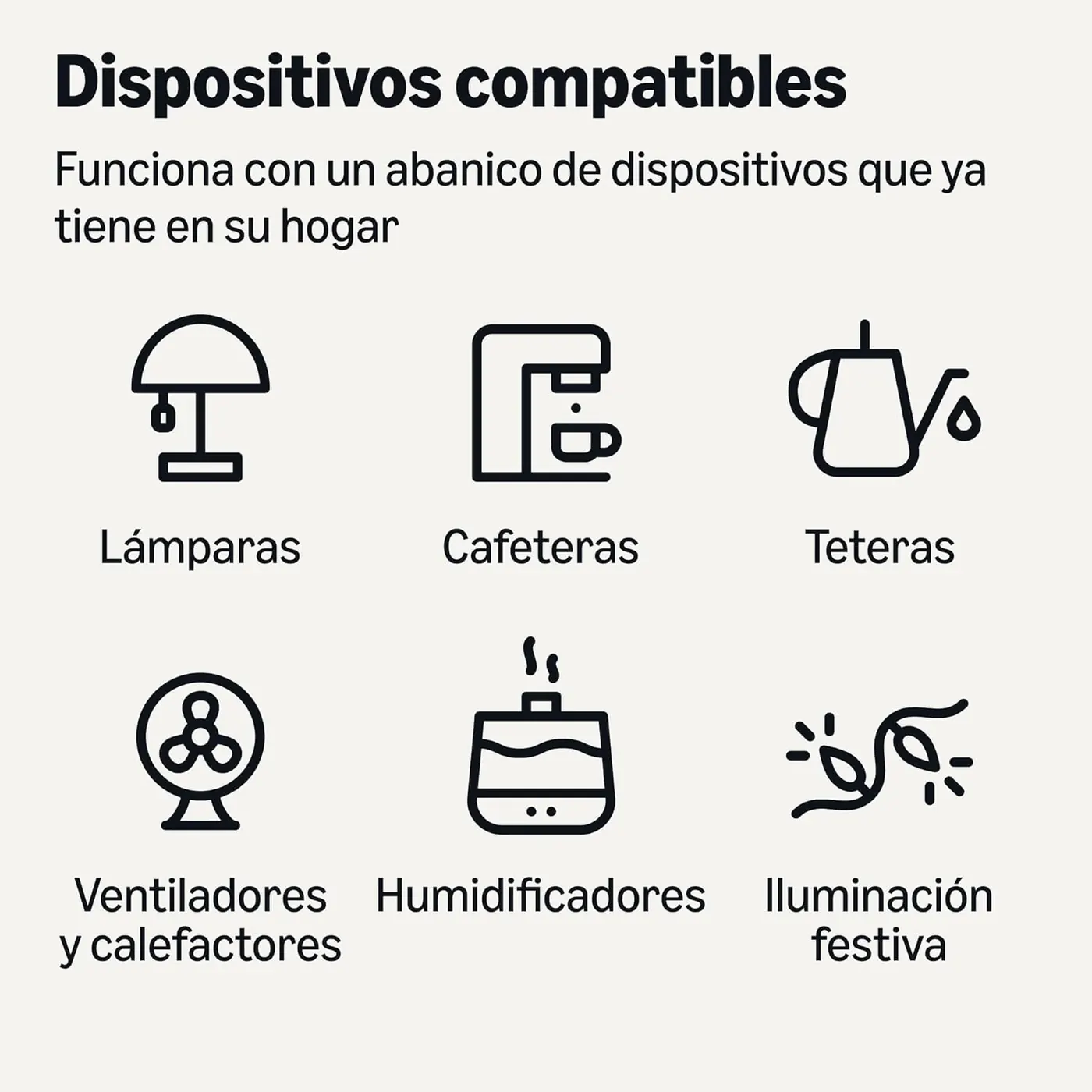
El enchufe controla el suministro eléctrico de la toma. No añade al aparato botones, modos ni regulación de potencia que este no tenga. Para empezar, utiliza una lámpara compatible cuyo interruptor puedas dejar encendido y respeta los límites y usos admitidos por ambos fabricantes.
Tipo de enchufeRuta de altaAntes de seguir
WiFi con cuenta del fabricanteApp oficial y enlace de su skill con Alexa.Debe funcionar primero en la app y en la red admitida.
Amazon Smart PlugAlta desde la propia app Alexa.Selecciona Enchufe y sigue el asistente de Amazon.
MatterCódigo de configuración en Alexa.Necesitas un controlador compatible. Comprueba si usa WiFi o Thread.
ZigbeeHub Zigbee compatible o puente del fabricante.No se conecta directamente al WiFi y no todos los Echo tienen hub.
WiFi con cuenta del fabricante
Ruta de alta
App oficial y enlace de su skill con Alexa.
Antes de seguir
Debe funcionar primero en la app y en la red admitida.
Amazon Smart Plug
Ruta de alta
Alta desde la propia app Alexa.
Antes de seguir
Selecciona Enchufe y sigue el asistente de Amazon.
Matter
Ruta de alta
Código de configuración en Alexa.
Antes de seguir
Necesitas un controlador compatible. Comprueba si usa WiFi o Thread.
Zigbee
Ruta de alta
Hub Zigbee compatible o puente del fabricante.
Antes de seguir
No se conecta directamente al WiFi y no todos los Echo tienen hub.

Ruta WiFi: ejemplo de configuración con Tapo

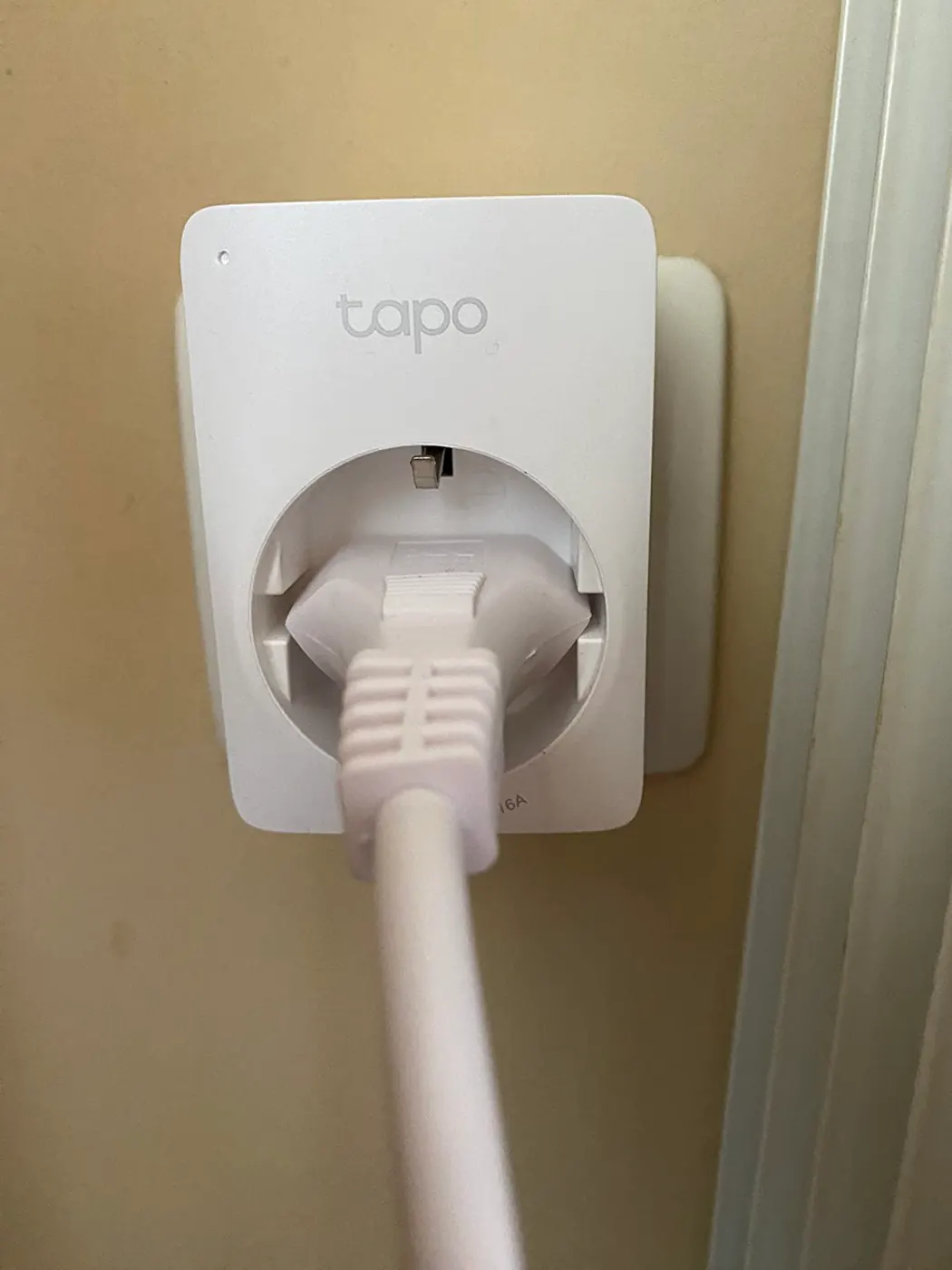
Añade en Tapo la referencia que aparece en la etiqueta. El asistente puede usar Bluetooth o una red temporal según el hardware. La guía de configuración Tapo por Bluetooth muestra ese método con un P125, por lo que sus luces y pantallas no deben extrapolarse a todos los enchufes.

La vinculación con Alexa se inicia en Tapo > Yo > Servicios de terceros > Amazon Alexa. También puedes buscar la skill Tapo en Alexa y enlazar el TP-Link ID que contiene el enchufe. Consulta el procedimiento oficial de Tapo y Alexa. No uses esta vía como requisito del emparejamiento Matter.

  1. Conecta el enchufe a una toma adecuada, abre la app oficial y añade el modelo exacto.
  2. Completa el asistente con los permisos y la red que pide tu modelo. Si exige 2,4 GHz, comprueba que esa banda está disponible.
  3. Prueba el botón de encendido en la app. No pases a Alexa mientras el enchufe figure sin conexión.
  4. Vincula la cuenta del fabricante con Alexa mediante su integración oficial y revisa los dispositivos detectados.
  5. Abre la nueva toma en Alexa y prueba encender y apagar. Después asigna un nombre único, como lámpara lectura.

Amazon Smart Plug: alta directamente en Alexa

Amazon Smart Plug utiliza la app Alexa para la instalación. No hay que crear primero una cuenta en una app Tapo o WiZ ni activar sus skills. La ayuda de instalación de Amazon Smart Plug describe esta ruta. El nombre de los controles puede cambiar según el idioma y la versión.

  1. Actualiza la app Alexa y conecta Amazon Smart Plug a la toma de corriente.
  2. Abre Dispositivos, pulsa + y elige Añadir dispositivo.
  3. Selecciona Enchufe y continúa con las instrucciones correspondientes a Amazon.
  4. Al terminar, comprueba desde Alexa que cambia el estado y que la lámpara conectada enciende y apaga.

Matter o Zigbee: comprueba el controlador antes de añadirlo

Para Matter, abre Alexa > Dispositivos > + > Añadir dispositivo, selecciona Matter y utiliza el QR o código de configuración. La ayuda de Amazon sobre Matter explica el alta y los requisitos de Thread. Si el enchufe ya está en otro sistema, usa la opción de compartir de ese sistema para obtener un código válido para la nueva vinculación.

Un enchufe Zigbee requiere un hub compatible. Puede ser el integrado en determinados Echo o un puente del fabricante enlazado con Alexa. La ayuda de Amazon sobre Zigbee describe el emparejamiento directo. Comprueba el modelo del Echo antes de intentar detectar el enchufe como si fuera WiFi.

Si la misma toma aparece por la skill y por Matter, prueba cuál responde y revisa grupos y rutinas antes de retirar una entrada. Mantener dos nombres para el mismo enchufe complica el diagnóstico.

Diagnóstico: Alexa no detecta el enchufe o el aparato no enciende

Comprueba por separado la conexión del enchufe, el control de Alexa y el comportamiento del aparato. Si la toma enciende pero el aparato espera que pulses un botón electrónico, cambiar la skill no solucionará ese arranque.

Antes de restaurar de fábrica, comprueba la cuenta, el método de conexión y la red. La guía de incidencias Tapo-Alexa separa los problemas de vinculación, detección y control. Para Amazon Smart Plug, su ayuda de detección propone revisar actualizaciones y red antes de restaurar el dispositivo.

Qué ocurreCómo aislar el falloQué hacer después
No funciona tampoco en la app oficialPrueba el botón físico y revisa si figura conectado.Recupera la alimentación o la conexión del enchufe antes de tocar Alexa.
Funciona en su app, pero Alexa no lo encuentraComprueba la cuenta vinculada y si usas skill o Matter.Corrige la integración correspondiente y repite la detección.
Funciona desde Alexa, pero no por vozPrueba el nombre exacto de la toma y revisa los grupos.Usa un nombre único y confirma que la orden apunta a ese dispositivo.
Alexa cambia a encendido, pero el aparato no arrancaComprueba si el aparato necesita pulsar su botón tras recibir corriente.No lo des por automatizable solo porque su toma esté conectada.
Falla solo la programaciónPrueba encendido manual, hora, días y dispositivo seleccionado.Revisa si el horario está en la app del fabricante, en Alexa o en ambas.
Aparece dos vecesAcciona cada entrada e identifica su integración.Revisa dependencias de rutinas y grupos antes de retirar la sobrante.
No funciona tampoco en la app oficial
Cómo aislar el fallo
Prueba el botón físico y revisa si figura conectado.
Qué hacer después
Recupera la alimentación o la conexión del enchufe antes de tocar Alexa.
Funciona en su app, pero Alexa no lo encuentra
Cómo aislar el fallo
Comprueba la cuenta vinculada y si usas skill o Matter.
Qué hacer después
Corrige la integración correspondiente y repite la detección.
Funciona desde Alexa, pero no por voz
Cómo aislar el fallo
Prueba el nombre exacto de la toma y revisa los grupos.
Qué hacer después
Usa un nombre único y confirma que la orden apunta a ese dispositivo.
Alexa cambia a encendido, pero el aparato no arranca
Cómo aislar el fallo
Comprueba si el aparato necesita pulsar su botón tras recibir corriente.
Qué hacer después
No lo des por automatizable solo porque su toma esté conectada.
Falla solo la programación
Cómo aislar el fallo
Prueba encendido manual, hora, días y dispositivo seleccionado.
Qué hacer después
Revisa si el horario está en la app del fabricante, en Alexa o en ambas.
Aparece dos veces
Cómo aislar el fallo
Acciona cada entrada e identifica su integración.
Qué hacer después
Revisa dependencias de rutinas y grupos antes de retirar la sobrante.

Prueba final y primera rutina sin horarios contradictorios

Con una lámpara apropiada, deja su interruptor encendido y prueba «Alexa, enciende lámpara lectura» y «Alexa, apaga lámpara lectura». Verifica el resultado real en ambos casos. No pruebes automatizaciones con aparatos cuyo manual prohíba el encendido sin vigilancia.

Para crear una rutina, Amazon indica Más > Rutinas > +, elegir el evento y la acción, y guardar. En las instrucciones oficiales de rutinas de Alexa puedes consultar los controles actuales. Empieza con un solo evento y una acción de encendido o apagado sobre la toma correcta.

Si también tienes un horario en la app del fabricante, anótalo y comprueba que no envía la orden contraria. Prueba primero la rutina de forma controlada y revisa hora y días. La medición de consumo, si existe, puede seguir disponible solo en la app del fabricante. No presupongas que Alexa muestra todos sus datos.

Cuándo resetear y qué guardar antes

Reiniciar, cambiar de red y restaurar de fábrica pueden ser operaciones diferentes. Utiliza las instrucciones de la referencia y versión concretas. No copies un tiempo de pulsación de otro enchufe de la misma marca.

Antes de restaurar, guarda el nombre de la toma, la habitación, los horarios y las rutinas que la usan. Si el problema es solo el enlace de Alexa y el enchufe responde en su app, investiga primero esa integración. Restaurarlo borra una configuración que quizá estaba funcionando.

Si necesitas entender qué funciones aporta el enchufe una vez conectado, consulta qué puedes hacer con un enchufe inteligente. Para valorar consumos, la guía de ahorro con enchufes separa el control de la toma del ahorro que realmente puedas conseguir.

Fuentes y límites de esta guía

Guía documental revisada el 4 de noviembre de 2026 con las instrucciones oficiales enlazadas en cada apartado. No es una prueba física de todos los enchufes citados. Algunas ayudas de Amazon están en inglés y los menús o funciones pueden variar por país, versión de la app y hardware.

Las preguntas frecuentes de enchufes Tapo reúnen detalles sobre horarios, acceso remoto y funciones de modelos concretos. Para límites eléctricos, estado tras un corte de luz y procedimiento de reset, consulta siempre el manual exacto de tu enchufe y del aparato conectado.

Preguntas frecuentes

Preguntas sobre enchufes inteligentes y Alexa

01

¿Necesito una skill para Amazon Smart Plug?

No necesitas una skill de otro fabricante. Amazon Smart Plug se configura desde la app Alexa, en Dispositivos > + > Añadir dispositivo > Enchufe, siguiendo su asistente.

02

¿Un enchufe WiFi necesita un Echo con Zigbee?

No por ser WiFi. El hub Zigbee corresponde a dispositivos Zigbee. Para WiFi con skill debes cumplir los requisitos de red y cuenta del fabricante. Matter tiene sus propios requisitos de controlador y transporte.

03

¿Por qué el enchufe se enciende, pero la cafetera o el ventilador no?

El enchufe solo entrega o corta corriente. Algunos aparatos quedan en espera y requieren pulsar un botón después de recibir alimentación. Comprueba el comportamiento y las instrucciones del aparato antes de programar un encendido.

04

¿Alexa permite regular la potencia de cualquier aparato?

No. Una toma de encendido y apagado no convierte una lámpara en regulable ni permite cambiar la velocidad de un ventilador. Esas funciones requieren un dispositivo y una integración que las admitan.

05

¿Qué hago si el horario funciona a una hora inesperada?

Comprueba zona horaria, hora, días y dispositivo de destino. Revisa también si hay otra programación en la app del fabricante. Prueba el encendido manual para separar el fallo de horario de un fallo de conexión.

06

¿Puedo borrar la app del fabricante al terminar?

No la retires sin revisar qué funciones necesitas. Puede servir para actualizaciones, configuración de red, medición de energía o soporte aunque uses Alexa a diario. El enlace Matter y el enlace mediante skill tampoco tienen los mismos requisitos.

Artículos relacionados

También te puede interesar

Si quieres comparar mejor antes de decidir, aquí tienes más guías relacionadas con este tema.