Guía práctica

Qué cambia entre una zona de actividad y una zona de privacidad de una cámara

Una zona de detección no oculta la imagen. Aprende a configurar el control adecuado y comprobar directo, grabación y avisos, también si la cámara gira.

  • Delimitar detección no equivale a ocultar una imagen.
  • Revisa las zonas cuando la cámara cambia de orientación.

Respuesta rápida: elige entre detectar, ocultar y detener

Una zona de actividad o detección indica dónde debe evaluarse un evento según las funciones del modelo. Una zona de privacidad oculta una región de la imagen en los equipos que la admiten. Un modo de privacidad puede detener funciones de captura o transmisión según el producto. Son objetivos diferentes y no deben usarse como si fueran equivalentes.

Si quieres evitar avisos por una rama, revisa la detección. Si necesitas que un área no aparezca visible, investiga encuadre y máscara de privacidad. Si no quieres que la cámara observe durante un periodo, consulta el modo que documente el fabricante para esa necesidad. Reducir sensibilidad no oculta la imagen ni detiene necesariamente una grabación continua.

Los nombres de los menús cambian por modelo y versión. No concluyas qué hace una opción solo por su traducción. Lee la descripción, guarda los ajustes y comprueba el resultado con una escena de prueba que no exponga información privada. Primero decide la finalidad y después busca el control adecuado.
ControlFinalidadLo que no debes asumir
Zona de actividad o detecciónDelimitar dónde evaluar el evento configurado.Que lo que queda fuera desaparece del vídeo.
Zona o máscara de privacidadOcultar una parte de la vista en equipos compatibles.Que se mantiene sobre el mismo espacio físico al girar la cámara.
Sensibilidad o categoríaAjustar qué condiciones generan detección.Que modifica todas las vías de grabación.
Modo de privacidadAplicar las restricciones de captura del modelo.Que todas las marcas detienen exactamente las mismas funciones.
Horario de notificacionesDecidir cuándo llega un aviso.Que la cámara deja de detectar o grabar fuera del horario.
Zona de actividad o detección
Finalidad
Delimitar dónde evaluar el evento configurado.
Lo que no debes asumir
Que lo que queda fuera desaparece del vídeo.
Zona o máscara de privacidad
Finalidad
Ocultar una parte de la vista en equipos compatibles.
Lo que no debes asumir
Que se mantiene sobre el mismo espacio físico al girar la cámara.
Sensibilidad o categoría
Finalidad
Ajustar qué condiciones generan detección.
Lo que no debes asumir
Que modifica todas las vías de grabación.
Modo de privacidad
Finalidad
Aplicar las restricciones de captura del modelo.
Lo que no debes asumir
Que todas las marcas detienen exactamente las mismas funciones.
Horario de notificaciones
Finalidad
Decidir cuándo llega un aviso.
Lo que no debes asumir
Que la cámara deja de detectar o grabar fuera del horario.

Zona de actividad: define el evento que quieres conservar

Empieza describiendo la escena. Por ejemplo, quieres detectar a una persona que cruza una zona de paso de tu vivienda y no el movimiento de un elemento cercano que no te interesa. La ayuda de zonas de detección de Tapo explica la selección del área evaluada. La disponibilidad y aplicación pueden variar entre tipos de evento y modelos.

No traces una zona demasiado ajustada sin probar el recorrido real. Una persona puede aparecer por un borde o pasar parcialmente por el área. Haz una prueba representativa, anota trayectoria y hora y comprueba qué evento se genera. La cámara puede tener además categorías específicas que no utilicen exactamente la misma configuración.

Una zona de detección no es una herramienta para ocultar a quien aparece fuera. Si existe grabación continua, el encuadre completo puede seguir quedando registrado según el funcionamiento del equipo. Para reducir captación innecesaria, empieza por la colocación de la cámara y utiliza las funciones de privacidad que realmente ofrezca.

Zona de privacidad: comprueba el área oculta antes de usarla

La ayuda de privacidad de Tapo describe máscaras sobre la vista y advierte que, al girar o mover la cámara, pueden desplazarse respecto al área física original. Ese detalle es importante en cámaras con giro. Una máscara que tapa un espacio cuando miras al frente puede no seguir cubriéndolo después de un movimiento.

Define la región con una escena neutra y comprueba el resultado en directo y en una grabación nueva. No utilices una información sensible como marcador de prueba. Si tienes que proteger una zona concreta, una colocación que la deje fuera del campo puede ser más fácil de verificar que depender de una máscara sobre una cámara que cambia de orientación.

Si tu versión no ofrece la función, no la sustituyas por una zona de actividad esperando el mismo resultado. Revisa encuadre, condiciones y alternativas apropiadas. La privacidad también afecta a audio y acceso de usuarios, y una máscara visual no resuelve esas capas por sí sola.

Procedimiento para configurar sin perder el punto de partida

Guarda una captura de los ajustes actuales y decide una sola modificación. Configurar área, sensibilidad, horario y categoría simultáneamente impide saber qué cambió el resultado. Para una primera prueba, utiliza una escena propia y una persona informada. No amplíes la vigilancia a zonas ajenas para conseguir una comprobación más vistosa.

Las rutas pueden aparecer bajo Detección o bajo Vídeo y pantalla según la función. Utiliza el manual del modelo, no una captura de otro producto. Antes de guardar, revisa si estás cambiando una zona común o un ajuste de una categoría concreta. Después verifica con el mismo recorrido que habías definido.

  1. Escribe el objetivo: evitar un aviso, ocultar una región o detener una función durante un periodo.
  2. Comprueba en el manual qué control cubre ese objetivo y si tu versión lo admite.
  3. Guarda los ajustes previos y modifica solo el área o función correspondiente.
  4. Revisa el directo desde la orientación de uso y, si hay máscara, comprueba visualmente la región oculta.
  5. Realiza una prueba del evento previsto y anota la hora.
  6. Comprueba el clip y el aviso por separado. Repite desde las posiciones permitidas de una cámara móvil.
  7. Conserva la configuración útil y documenta qué condiciones harían necesario revisarla.

Prueba por separado detección, grabación y notificación

La guía de detección de Tapo distingue ajustes de evento y notificaciones. Utiliza esa separación como método de comprobación. Un aviso ausente puede deberse a su horario o configuración, aunque exista un evento. Un evento visible no garantiza que se haya guardado el clip que necesitas. Y un vídeo continuo puede existir sin ese aviso.

Haz tres observaciones del mismo ensayo: si aparece el evento, si se conserva el vídeo y si llega el aviso. Anota la hora en todos los casos. Si comparas un aviso de ayer con una prueba de hoy, introduces otra diferencia que puede confundirte. Para un error de almacenamiento, utiliza el diagnóstico de microSD antes de alterar toda la detección.

Si recibes demasiados avisos, busca qué los genera y ajusta la función relacionada. No desactives toda la grabación si tu objetivo era reducir notificaciones. Del mismo modo, silenciar avisos no demuestra que se haya dejado de captar imagen. Mantén una descripción clara de qué debe seguir ocurriendo y qué quieres evitar.

ResultadoQué revisarCambio dirigido
Evento correcto, sin avisoPermisos y ajustes de notificación.Corregir el aviso sin alterar una zona que funciona.
Aviso recibido, clip ausenteModo, horario y almacenamiento.Diagnosticar el guardado.
Área no deseada visibleEncuadre y función de privacidad.Ocultar o excluir la región por una vía admitida.
La máscara cambia al girarRelación entre vista y espacio físico.Revisar todas las orientaciones o replantear colocación.
Eventos fuera de lo esperadoCategoría, área y configuración efectiva.Modificar un ajuste y repetir la misma prueba.
Evento correcto, sin aviso
Qué revisar
Permisos y ajustes de notificación.
Cambio dirigido
Corregir el aviso sin alterar una zona que funciona.
Aviso recibido, clip ausente
Qué revisar
Modo, horario y almacenamiento.
Cambio dirigido
Diagnosticar el guardado.
Área no deseada visible
Qué revisar
Encuadre y función de privacidad.
Cambio dirigido
Ocultar o excluir la región por una vía admitida.
La máscara cambia al girar
Qué revisar
Relación entre vista y espacio físico.
Cambio dirigido
Revisar todas las orientaciones o replantear colocación.
Eventos fuera de lo esperado
Qué revisar
Categoría, área y configuración efectiva.
Cambio dirigido
Modificar un ajuste y repetir la misma prueba.

Cámaras con giro, seguimiento y posiciones guardadas

Una cámara móvil requiere revisar el recorrido que puede hacer, no solo la imagen inicial. Comprueba posiciones guardadas, barridos y seguimiento si los utilizas. No prometas que una zona queda protegida por haberla tapado en una única orientación. La evaluación debe incluir cualquier vista a la que pueda llegar durante el uso normal.

Si no puedes mantener la restricción que necesitas con las funciones disponibles, cambia el planteamiento. Puede resultar más adecuado limitar el campo mediante otra ubicación o utilizar una solución que permita verificar la finalidad de forma sencilla. No presentes la máscara como una garantía absoluta sobre una función que no has comprobado.

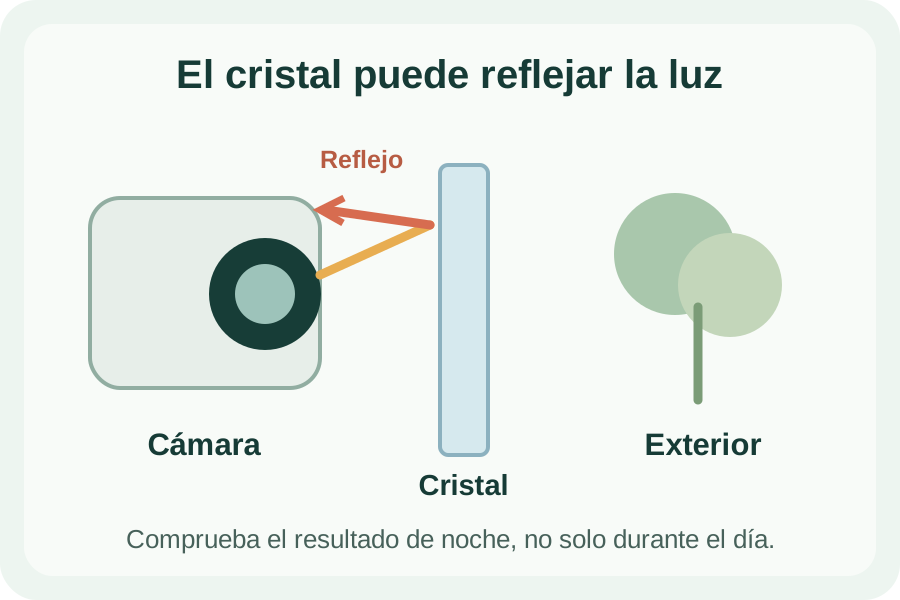
En una instalación detrás de cristal también pueden cambiar reflejos y zonas útiles al girar. La guía sobre ventanas desarrolla ese escenario. Un ajuste correcto de detección no arregla una imagen donde el reflejo impide distinguir el evento, por lo que conviene resolver primero la imagen y después la lógica de avisos.

Acceso compartido y revisión después de cambios

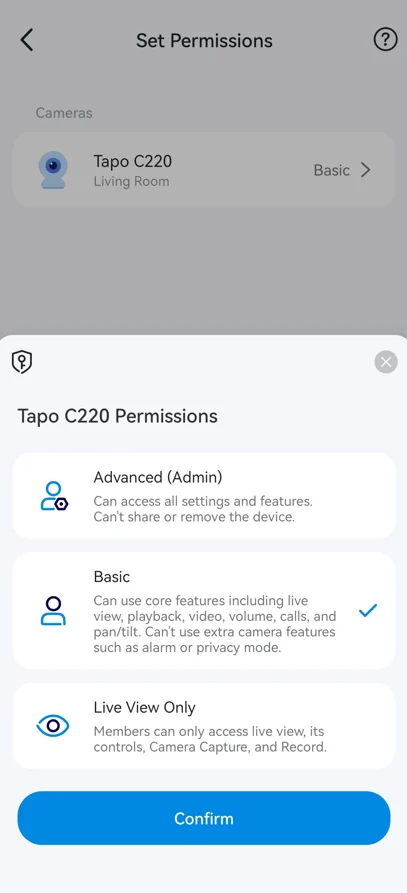
Comprueba lo que ven las personas autorizadas por las vías que realmente utilizan. Un ajuste visual debe valorarse junto al permiso y el alcance de acceso. Si compartes la cámara, la guía de invitaciones explica cómo verificar directo, reproducción y retirada de permisos sin dar la cuenta propietaria.

Repite las comprobaciones si mueves la cámara, actualizas una función relevante, cambias el seguimiento o añades una nueva integración. No hace falta revisar todo por un cambio ajeno al resultado, pero sí cualquier ajuste que altere la vista, el guardado o quién accede a él. Conserva una nota de la configuración y la fecha.

Una configuración útil termina con un resultado observable: el área que necesitas ver se distingue, la región que debe ocultarse no aparece por la vía comprobada y el evento previsto produce el guardado o aviso esperado. Si alguno no se cumple, identifica esa capa y corrígela sin ampliar otras funciones por ensayo.

Elaboración documental con fuentes oficiales consultadas el 4 de noviembre de 2026. Los ejemplos y las hojas de comprobación son propuestas para organizar tus propias pruebas, no resultados de ensayos físicos realizados por esta web. Las opciones pueden variar por modelo, región, firmware y versión de la app. Comprueba el manual de tu referencia antes de aplicar un ajuste.

Preguntas frecuentes

Preguntas frecuentes

01

¿Una zona de actividad oculta lo que queda fuera?

No debes asumirlo. Su finalidad es delimitar detección. Para ocultar imagen necesitas una función de privacidad compatible o un encuadre que excluya esa región.

02

¿Zona de privacidad y modo privacidad son lo mismo?

No. La zona actúa sobre una parte de la vista en modelos compatibles. El modo aplica las restricciones de captura que describa cada fabricante. Consulta su alcance exacto.

03

¿La máscara sigue tapando el mismo sitio si la cámara gira?

No lo des por hecho. La ayuda de Tapo advierte de que se relaciona con la vista y puede dejar de cubrir el área física original. Comprueba las orientaciones que utilizas.

04

¿Silenciar notificaciones detiene la grabación?

No necesariamente. Notificación, detección y almacenamiento son capas diferentes. Revisa la función que realmente quieras modificar.

05

¿Cómo pruebo una zona sin exponer imágenes privadas?

Utiliza una escena neutra en una zona propia y una persona informada. Anota la hora y comprueba directo, evento, clip y aviso por separado.

06

¿Cuándo tengo que revisar las zonas otra vez?

Cuando cambie orientación, ubicación, seguimiento, guardado o acceso relevante. Guarda la configuración anterior y verifica las funciones afectadas después del cambio.

Referencia del producto citado

La C210 es una referencia de cámara móvil citada para explicar la necesidad de revisar el encuadre. Confirma en tu hardware y firmware qué zonas y funciones de privacidad están disponibles. Enlace de afiliado.

Artículos relacionados

También te puede interesar

Si quieres comparar mejor antes de decidir, aquí tienes más guías relacionadas con este tema.