Guía práctica

Cómo cambiar el WiFi de una bombilla inteligente sin borrar ajustes a ciegas

Si cambias de router o contraseña, comprueba si tu bombilla permite cambiar de red desde la app y qué guardar antes de reconfigurarla.

  • Identifica modelo y conexión antes de resetear.
  • Comprueba cada luz antes de revisar Alexa y las rutinas.

Respuesta rápida: hay tres caminos y no sirven para todos los modelos

Si acabas de cambiar de router, la bombilla puede seguir buscando la red que conocía. Antes de borrarla, comprueba si su app permite seleccionar otra red, si puedes conservar una configuración WiFi compatible o si el fabricante exige volver a configurarla. La opción correcta depende de la conectividad y de la revisión del dispositivo.

En la documentación actual de Tapo hay una diferencia relevante: algunos modelos con control Bluetooth permiten cambiar el WiFi desde los ajustes de red. Eso no convierte la función en universal para toda bombilla de la marca. Los modelos exclusivamente WiFi pueden requerir otro procedimiento. Comprueba qué opciones muestra tu unidad y su manual, no solo el nombre de la familia.

Tampoco confundas bombilla WiFi con una luz Zigbee conectada a un puente. En ese segundo caso, el cambio de router puede afectar al puente o controlador y no exigir un alta nueva de cada bombilla. Esta guía se centra en luces que se conectan directamente al WiFi. Si tienes un puente, empieza por sus requisitos de conexión.
SituaciónCamino a comprobarQué conservar
La app ofrece cambiar WiFi para ese modeloSeguir el cambio de red documentado.Nombres y automatizaciones para verificar después.
Router nuevo con una red compatible con la anteriorValorar conservar nombre, contraseña y seguridad admitida.Configuración de red y credenciales guardadas de forma privada.
No hay cambio de red compatibleReconfigurar según el manual exacto.Inventario de grupos, escenas y horarios antes de borrar.
La bombilla usa puente o hubRecuperar la conexión del controlador.Asociaciones existentes de las bombillas.
La app ofrece cambiar WiFi para ese modelo
Camino a comprobar
Seguir el cambio de red documentado.
Qué conservar
Nombres y automatizaciones para verificar después.
Router nuevo con una red compatible con la anterior
Camino a comprobar
Valorar conservar nombre, contraseña y seguridad admitida.
Qué conservar
Configuración de red y credenciales guardadas de forma privada.
No hay cambio de red compatible
Camino a comprobar
Reconfigurar según el manual exacto.
Qué conservar
Inventario de grupos, escenas y horarios antes de borrar.
La bombilla usa puente o hub
Camino a comprobar
Recuperar la conexión del controlador.
Qué conservar
Asociaciones existentes de las bombillas.

Prepara un inventario antes de tocar la red

Empieza por una bombilla accesible y no por todas las luces de la vivienda. Anota su nombre en la app, habitación, modelo y hardware. Guarda también los horarios y las rutinas que la utilizan. Si una regla combina varias luces, una nueva alta podría dejar una referencia antigua aunque vuelvas a escribir el mismo nombre.

Separa el nombre visible de la luz del nombre de la red. Lámpara escritorio es una etiqueta para las personas. El SSID es el nombre que identifica el WiFi. Cambiar uno no cambia el otro. Conserva la contraseña de la red en un lugar privado y no la incluyas en capturas que vayas a enviar a soporte o publicar.

Comprueba qué equipos necesitas para recuperar la instalación: móvil con la app, acceso autorizado al router y un interruptor accesible. Si la luminaria está en una ubicación difícil o hay que intervenir en cableado, no conviertas la reconfiguración en una tarea eléctrica. Planifica el acceso adecuado y evita apagar varios puntos para adivinar cuál es cada uno.

  • Nombre y ubicación de cada luz, con una foto de la etiqueta si es accesible.
  • Versión de app y firmware, y conexión directa WiFi o mediante controlador.
  • Rutinas, grupos, escenas y horarios que deben seguir funcionando.
  • Datos del router nuevo y banda compatible con el modelo, sin compartir la contraseña.

Opción 1: cambiar la red desde la app cuando esté admitido

Busca una opción de conexión de red o cambio de WiFi dentro del dispositivo. Su presencia y funcionamiento dependen del producto. La ayuda de Tapo sitúa esa opción en los ajustes de modelos con control Bluetooth. Si no aparece, no asumas que se ha estropeado la app ni ejecutes una secuencia de otra bombilla para forzarla.

Mantén el móvil cerca, concede solo los permisos que el proceso oficial requiera y sigue la selección del nuevo WiFi. Comprueba que la red elegida es la correcta antes de guardar. En una vivienda con repetidores o varias redes parecidas, un nombre casi idéntico puede llevarte a una red de invitados con condiciones diferentes.

Tras el cambio, prueba una orden sencilla desde la app oficial. No pases todavía a escenas complejas. Si responde, verifica el nombre y el estado de los horarios. Solo después revisa Alexa y los demás controladores. Así podrás distinguir una migración de red fallida de una integración que necesita actualizar su información.

Opción 2: conservar una red compatible sin rebajar la seguridad

En algunas instalaciones se puede configurar el router nuevo con el nombre, contraseña y tipo de seguridad que los dispositivos ya conocen. La documentación de enchufes Tapo describe este mecanismo de reconocimiento de red. Para una bombilla concreta debes confirmar los requisitos de su fabricante y no convertir una posibilidad general en una garantía de reconexión.

Si aprovechas el cambio de router para sustituir una contraseña expuesta o mejorar una configuración insegura, conservar la anterior iría contra ese objetivo. En ese caso es preferible migrar correctamente los equipos. No abras la red ni desactives protecciones de forma permanente para evitar una reconfiguración.

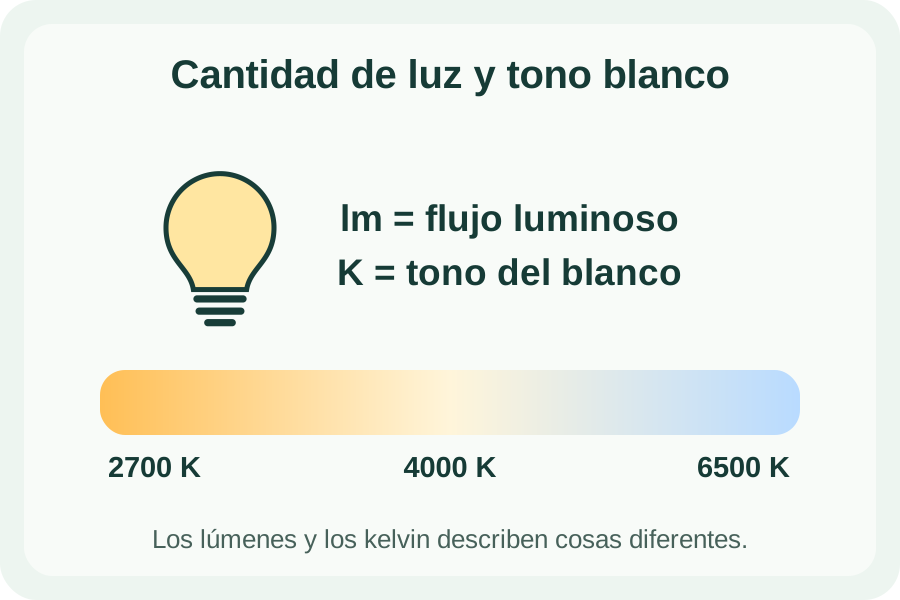
También deben seguir siendo compatibles la banda y el modo de seguridad. Una luz que solo admite 2,4 GHz no gana compatibilidad con 5 GHz por reutilizar el mismo nombre. Un móvil navegando correctamente tampoco prueba que todos los accesorios puedan asociarse. Verifica primero una bombilla y recupera el resto de forma ordenada.

Si tienes dudas sobre la configuración del router del operador, conserva una copia de sus ajustes y consulta su documentación. No cambies parámetros avanzados que no entiendes. La meta es recuperar la instalación sin crear otra red difícil de mantener.

Opción 3: volver a configurar sin perder el control de las referencias

Cuando el modelo exige volver a configurarlo, utiliza su procedimiento oficial y distingue restablecimiento de red de restablecimiento de fábrica si ofrece ambos. No copies el número de ciclos de encendido de una referencia distinta. En Tapo cambian las instrucciones según la conectividad, como muestra su guía de restablecimiento.

Después del alta, evita borrar precipitadamente todos los dispositivos que aparezcan duplicados en Alexa. Identifica cuál responde desde la app original y cuál utiliza cada rutina. Una entrada antigua puede conservarse en un grupo aunque la luz nueva tenga el mismo nombre. Resolverlo requiere revisar las asociaciones, no repetir el alta una y otra vez.

  1. Guarda el inventario y confirma que la nueva red cumple los requisitos del modelo.
  2. Realiza únicamente el restablecimiento que indique el manual correspondiente.
  3. Añade la bombilla en la app oficial y verifica encendido, apagado y brillo.
  4. Recupera el nombre y la habitación, distinguiendo cualquier entrada antigua.
  5. Revisa grupos, escenas y horarios en la app del fabricante.
  6. Comprueba la integración con Alexa y sustituye las referencias antiguas donde sea necesario.
  7. Repite el proceso en la siguiente luz solo cuando la primera esté funcionando de forma estable.

Si no conecta: localiza la fase exacta del fallo

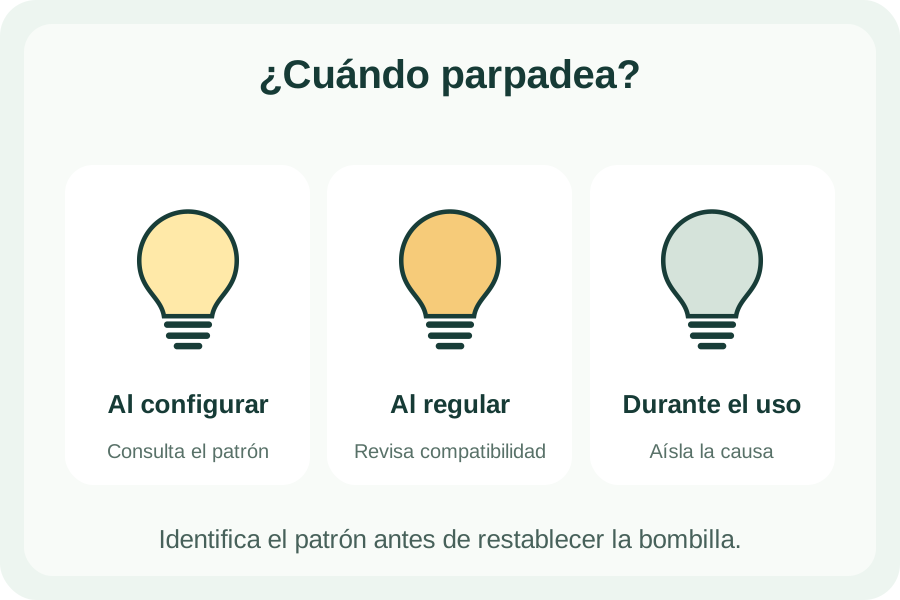
No es lo mismo que el móvil no encuentre la bombilla, que la bombilla no vea el WiFi o que complete el alta y luego quede sin conexión. Apunta el mensaje exacto y el momento. La ayuda de configuración Tapo separa esos escenarios. Utilízala como referencia para el modelo indicado y no como una orden de restablecer ante cualquier problema.

Si el dispositivo funciona en la app pero Alexa falla, la conexión WiFi ya no es la única hipótesis. Revisa la integración, el dispositivo correcto y las rutinas antes de volver a borrar la luz. Si el problema aparece solo lejos del router, investiga cobertura en esa ubicación. Un resultado correcto junto al router no certifica el funcionamiento detrás de varias paredes.

SíntomaComprobaciónSiguiente paso
La app no encuentra la bombillaModelo elegido y modo de configuración indicado.Revisar permisos y procedimiento oficial.
No aparece la red domésticaBanda, nombre y señal disponibles.Consultar ajustes del router sin abrir la red.
Alta correcta, desconexiones en su lugar habitualCobertura y estabilidad en esa ubicación.Comparar cerca del router y registrar la diferencia.
App correcta, Alexa fallaIntegración y referencia que recibe la orden.Revisar grupos y rutinas sin borrar la bombilla otra vez.
La app no encuentra la bombilla
Comprobación
Modelo elegido y modo de configuración indicado.
Siguiente paso
Revisar permisos y procedimiento oficial.
No aparece la red doméstica
Comprobación
Banda, nombre y señal disponibles.
Siguiente paso
Consultar ajustes del router sin abrir la red.
Alta correcta, desconexiones en su lugar habitual
Comprobación
Cobertura y estabilidad en esa ubicación.
Siguiente paso
Comparar cerca del router y registrar la diferencia.
App correcta, Alexa falla
Comprobación
Integración y referencia que recibe la orden.
Siguiente paso
Revisar grupos y rutinas sin borrar la bombilla otra vez.

Verificación final de la migración

Da por terminada la migración cuando puedas usar la luz desde su app, controlarla por la vía que utilizas a diario y ejecutar sus automatizaciones previstas. Comprueba también qué sucede tras un apagado normal de la lámpara, sin provocar cortes de toda la vivienda. Conserva el inventario actualizado para la próxima sustitución del router.

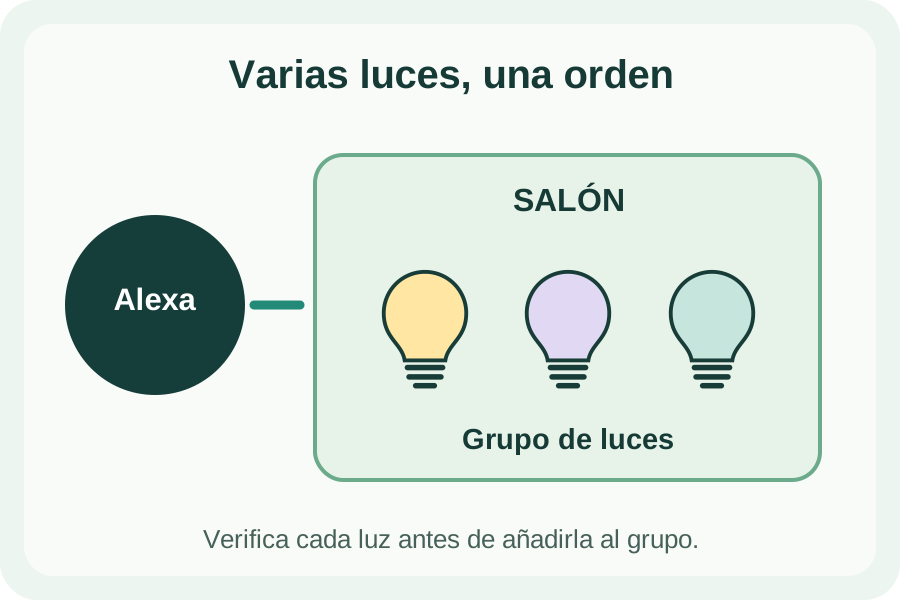
Si estás empezando desde cero y no migrando una instalación, la guía para conectar una bombilla a Alexa desarrolla las vías WiFi, Matter y Zigbee. Para reorganizar varias luces ya conectadas, consulta cómo agruparlas. Son tareas posteriores a recuperar la red, y no deberían mezclarse en una misma prueba.

Elaboración documental con fuentes oficiales consultadas el 4 de noviembre de 2026. Los ejemplos y las hojas de comprobación son propuestas para organizar tus propias pruebas, no resultados de ensayos físicos realizados por esta web. Las opciones pueden variar por modelo, región, firmware y versión de la app. Comprueba el manual de tu referencia antes de aplicar un ajuste.

Preguntas frecuentes

Preguntas frecuentes

01

¿Tengo que resetear todas las bombillas al cambiar de router?

No necesariamente. Comprueba si cada modelo admite cambio de red desde la app o puede reconectarse a una configuración compatible. Las luces conectadas a un puente requieren revisar primero el controlador.

02

¿Todas las Tapo pueden cambiar de WiFi sin borrarlas?

No. La documentación distingue modelos con control Bluetooth de otros exclusivamente WiFi. Consulta las opciones y el manual de tu revisión concreta.

03

¿Basta con poner el mismo nombre de WiFi?

El nombre no es el único dato. Deben ser compatibles contraseña, seguridad, banda y configuración de red. No conserves una contraseña expuesta solo para evitar una migración.

04

¿Cambiar el nombre de la bombilla cambia su WiFi?

No. Son ajustes diferentes. El nombre visible sirve para identificarla en la app o por voz. La conexión inalámbrica se configura mediante el procedimiento del modelo.

05

¿Por qué funciona en la app pero no en una rutina?

La rutina puede conservar una referencia antigua o depender de otra integración. Comprueba qué dispositivo controla antes de restablecer una bombilla que ya responde.

06

¿En qué orden migro varias bombillas?

Una cada vez. Empieza por una accesible, comprueba app, control cotidiano y automatizaciones y utiliza el resultado para preparar la siguiente.

Referencia del producto citado

La L530E se utiliza como ejemplo de bombilla WiFi. No presupongas que cualquier revisión admite cambio de red sin restablecimiento. Verifica el hardware y su manual. Enlace de afiliado.

Artículos relacionados

También te puede interesar

Si quieres comparar mejor antes de decidir, aquí tienes más guías relacionadas con este tema.